S Apps

サップス

開いてすぐ使える、講義と講演の道具箱。

教える人にも、学ぶ人にも。

ファイル 1 つを保存すれば、手元で動きます

どのアプリも HTML ファイル 1 つでできています。

各アプリの「開く」でそのままブラウザで使えます。「ダウンロード」でそのファイルを保存すれば、ダブルクリックするだけで、ネットにつながっていないパソコンでも動きます。

推奨ブラウザは Chrome・Edge

パソコンの Chrome か Edge で使ってください。ほかのブラウザでもアプリは動きますが、保存と印刷で違いが出ます。

多くのアプリでは、開いたファイルにそのまま上書き保存できます。この機能は、ブラウザの File System Access API を使っています。この API はパソコンの Chrome や Edge にはありますが、Safari や Firefox、スマートフォンのブラウザにはありません。ほかのブラウザでは、上書き保存の代わりに、保存のたびにファイルをダウンロードします。

また、Safari などでは、印刷機能を使った PDF への書き出しでレイアウトが崩れることがあります。SVG で保存できるアプリでは、SVG 形式での保存をおすすめします。

テキスト記法で書く

★ の付いたアプリは、Markdown やプログラムのようなテキスト記法で書いた内容から、スライドや図などを作ります。テキスト記法はアプリごとに独自に決めてあります。

テキストで書くので、生成 AI に書かせることも、GitHub などで複数人の変更を管理することもできます。

生成 AI と一緒に使う

アプリごとに、生成 AI 向けのプロンプトを用意しています。AI がそのアプリのテキスト記法で書くので、そのまま貼って使えます。なお、アプリ自身には生成 AI は入っていません。

  1. アプリの「プロンプトをコピー」を押し、生成 AI に貼る
  2. 続けて、作りたいものの内容を伝える
  3. AI が書いたものを、アプリに貼る
  4. できたものを見て、直したい点を AI に伝える

プロンプトとともに、アプリの HTML ファイルそのものも AI に渡す方法もあります。AI がアプリの中身を読めるので、細かい調整を頼みやすくなります。

生成 AI のアプリによっては、MCP サーバー(AI からアプリの処理を呼び出す仕組み)を自分で作ることもできます。アプリはどれも HTML 1 ファイルで、ソースを MIT ライセンスで公開しているので、複数のアプリを組み合わせて AI から使うなど、どう連携させるかは作る人が決められます。MCP サーバーは利用者が自分で作り、自分の責任で使うものです。作り方や動作についてのお問い合わせには対応していません。

※アプリから生成 AI に何かが送られることはありません。AI に渡すのは、あなたが貼ったプロンプトや HTML ファイルと、頼んだ内容だけです。MCP サーバーを作った場合は、そのサーバーが AI に渡すものも加わります。

複数人で作る

複数人で作るときは、書いたテキストを Git と GitHub などで管理する共同作業をおすすめします。Git なら、誰が、いつ、どこを、なぜ変えたかが記録に残り、取り込む前に変更を確かめることもできます。

なお、同じ画面を何人かで同時に編集する機能はありません。

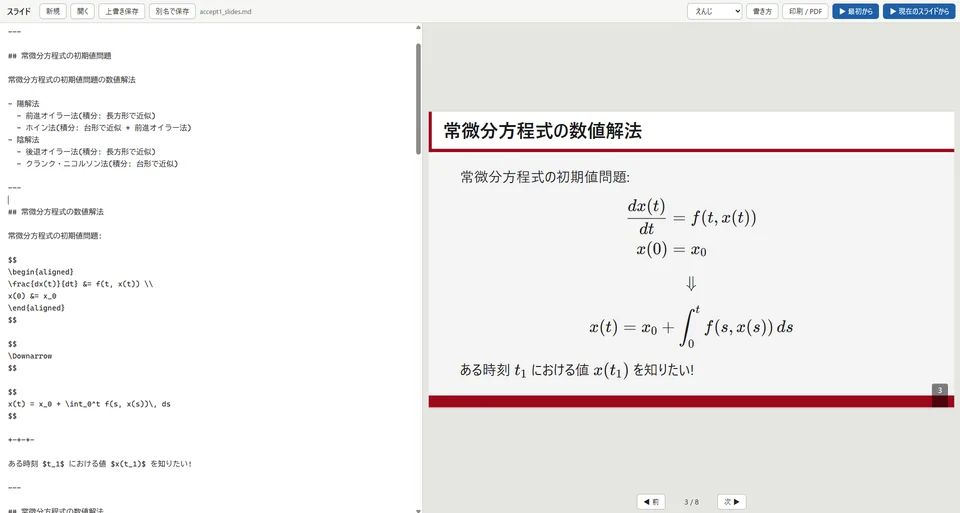
シンプルスライドの画面。左に Markdown のソース、右に数式を含むスライドが表示されている

シンプルスライド ★

Markdown で書く、数式に強いスライド。

PowerPoint や Keynote は環境で見た目が変わり、数式も書きにくい。それを解決するために作りました。

数式・定理の囲み枠・段階表示・発表中のペン書き込み・PDF 印刷に対応。生成 AI にスライドのソースやデザインを書かせることもできます。

生成 AI にスライドの Markdown を書かせるときは、最初にこのプロンプトを AI に渡してください。

デザイン(背景と色)を作らせるときは、こちらのプロンプトを渡します。AI が書いた JSON をファイルに保存し、配色の選択欄の「デザインを読み込む…」で取り込みます。
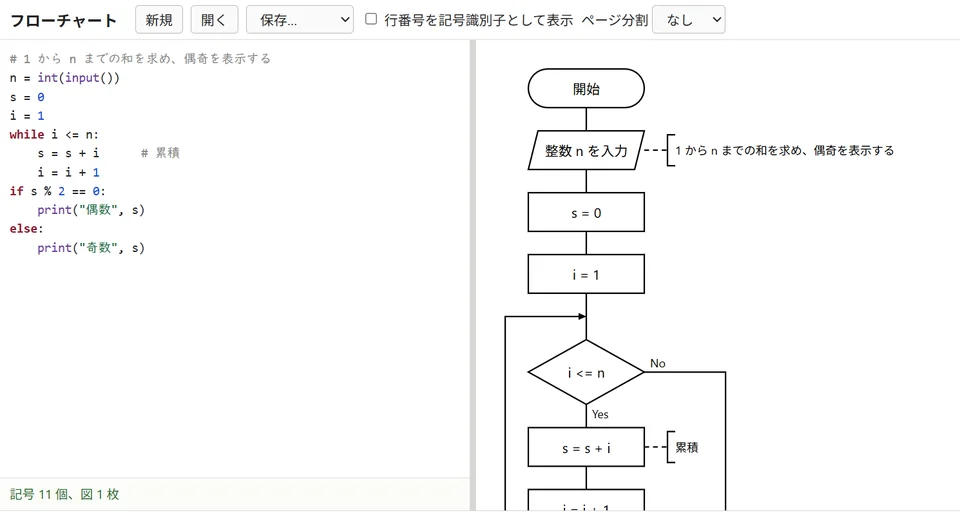
フローチャートの画面。左に Python 風の手順、右に開始・入力・処理・判断の記号が線でつながったフローチャートが表示されている

フローチャート ★

Python 風に書いた手順を、JIS 規格のフローチャートに。

規格から外れたフローチャートを描いてしまう学生のために作りました。曲線の線や、ひし形の頂点以外から出る線は描けません。

Python 風に書くと図が自動で描かれ、記号をクリックして編集もできます。SVG・PNG・PDF で保存でき、スライドや TeX の報告書に貼れます。

生成 AI にフローチャートの Python 風の手順を書かせるときは、最初にこのプロンプトを AI に渡してください。

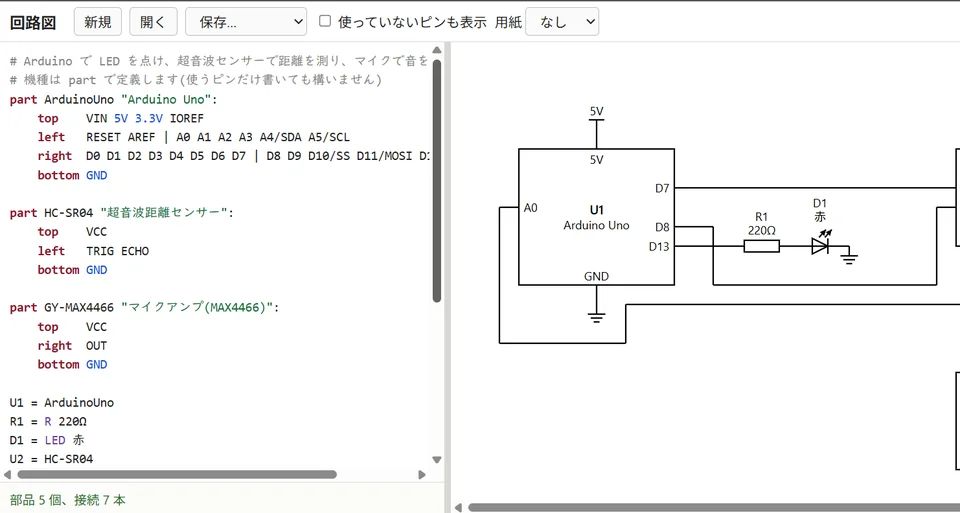
回路図の画面。左に回路のテキスト記法、右に Arduino Uno と抵抗・LED などの記号が線でつながった回路図が表示されている

回路図 ★

シンプルな独自のテキスト記法で書く回路図。

学生が正しい記号で回路図を描けるようになるために作りました。記号は、日本の高校の教科書などで使われる「日本式」、JIS C 0617・IEC 60617 の図記号どおりの「JIS/IEC」、IEEE 315 を基本に米国でよく使われる「米国式」から選べます。

U1.D13 -- R1 -- D1 -- GND のように、つなぐ順に書くだけで線が引かれます。電気回路・電子回路から、Arduino とセンサーの回路まで描け、LED の逆向きなどの誤りも警告します。SVG・PNG・PDF で保存でき、スライドや TeX の報告書に貼れます。

生成 AI に回路のテキストを書かせるときは、最初にこのプロンプトを AI に渡してください。高校の電気回路も含む、全部入りのプロンプトです。

Arduino とセンサーの回路には、こちらのプロンプトを使います。使う機種とセンサーの定義を書き足してから渡してください。

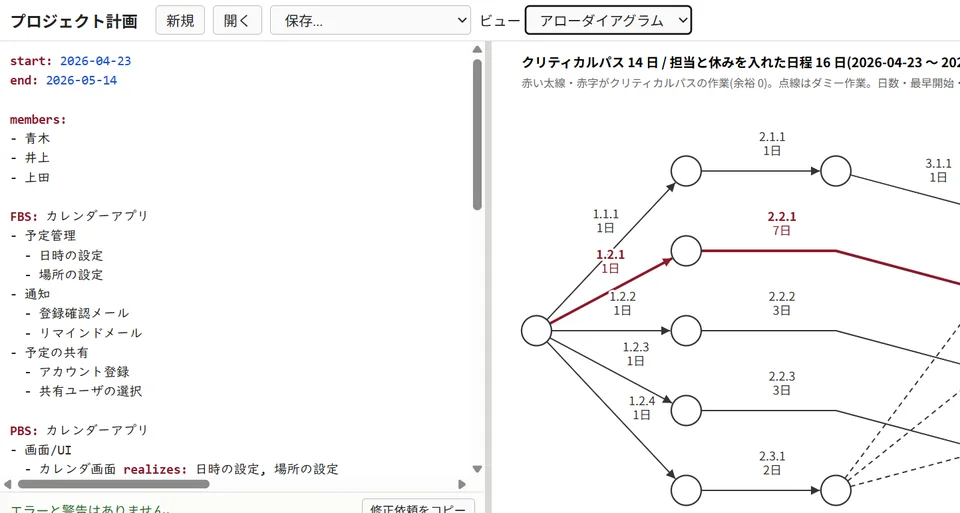
プロジェクト計画の画面。左に計画のテキスト記法、右にクリティカルパスを赤で示したアローダイアグラムが表示されている

プロジェクト計画 ★

テキストで書く、プロジェクト計画。

機能から製品、作業、担当、日程までを、一続きに計画できるようになるために作りました。絵を描くことよりも、計画の漏れや矛盾を見つけることと、日程を計算することに重点を置いています。

- 画面の実装 days: 3 after: 画面設計 のようにタスクを書くだけで、FBS・PBS・WBS・アローダイアグラム・ガントチャート・テスト項目(MOP)の表・サマリーなど、10 の図と表が描かれます。クリティカルパスを求め、担当者のタスクの重なりと休みを避けて日程を組みます。図と表は SVG・PNG・PDF で保存でき、スライドや報告書に貼れます。

単体で使え、マイログやプロジェクト分析と組み合わせても使えます。

生成 AI に計画のテキストを書かせるときは、最初にこのプロンプトを AI に渡してください。警告が出たら、アプリの「修正依頼をコピー」で AI に直してもらえます。

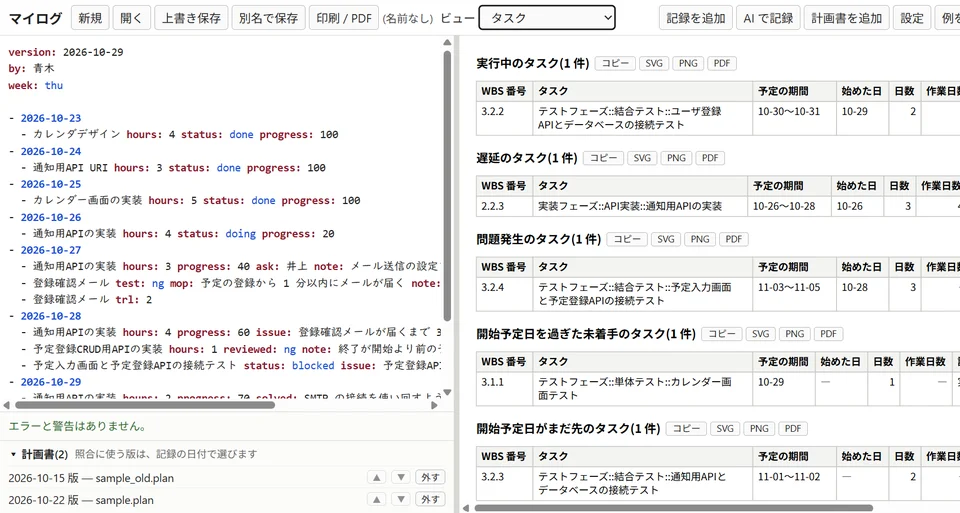
マイログの画面。左に日付ごとの作業の記録、右に実行中・遅延・問題発生などに分けたタスクの表が表示されている

マイログ ★

テキストで書き足す、日々の作業の記録。

プロジェクトの実行中に起きている問題を、早く見つけるために作りました。作業時間を数えることより、詰まっていないか、依頼が放置されていないかを拾い出すことに重点を置いています。

1 人 1 ファイルで、- 通知用APIの実装 hours: 3 progress: 40 のように、日付ごとに作業・問題・依頼・テストの結果を書き足します。表は SVG・PNG・PDF で保存できます。

単体で使え、プロジェクト計画の計画書を読み込むと、名前の照合、担当のタスク、計画を使う問題の兆候、今週の予定も確認できます。

生成 AI に質問してもらいながら今日の記録を作るときは、アプリの「AI で記録」からプロンプトをコピーしてください。人の名前は伏せて渡します。

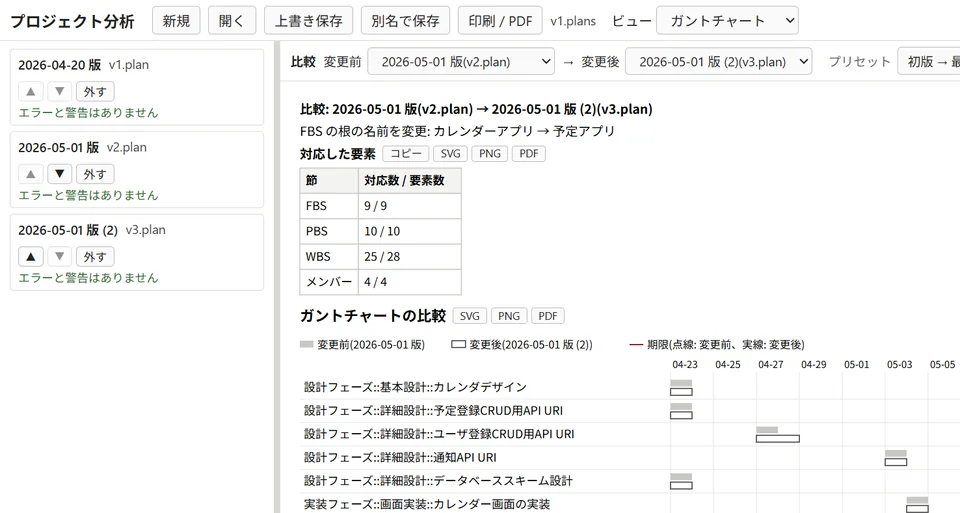
プロジェクト分析の画面。左に読み込んだ計画の版の一覧、右に 2 つの版の対応した要素の数と、ガントチャートの比較が表示されている

プロジェクト分析

計画とログから、プロジェクトの今と経過を見る。

振り返りを、次のプロジェクトの運営に生かすために作りました。完了報告書に載せる表や図の原案を作れます。

プロジェクト計画の計画書だけでも、マイログだけでも、両方でも読み込めます。計画書を読み込むと、版ごとの比較、改訂履歴、終了日やバーンアップなどの推移を示します。表と図は SVG・PNG・PDF で保存できます。

マイログを読み込むと、作業時間、依頼と返事の突き合わせ、問題の兆候などを示します。複数人のマイログをまとめて読み込めます。両方を読み込むと、計画に書き写す候補も示します。計画書もマイログも読むだけで、書き換えはしません。

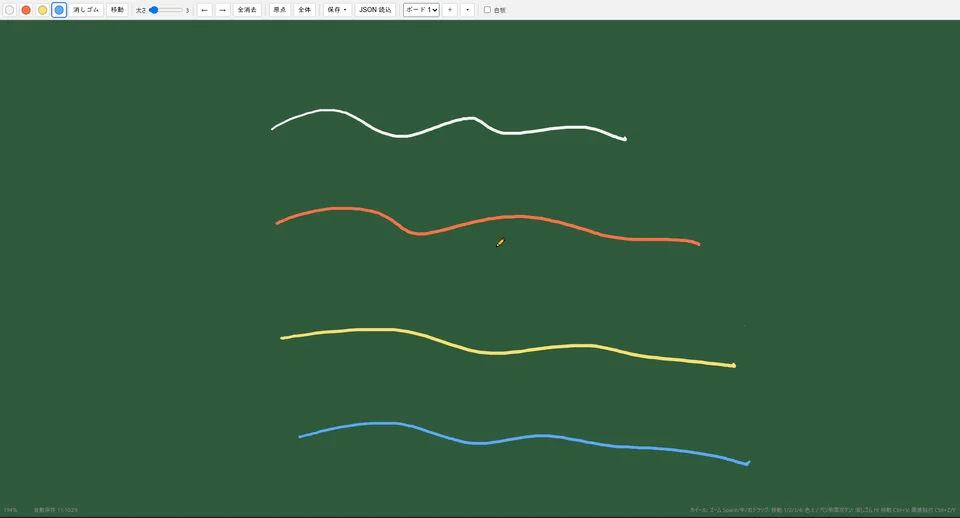
黒板の画面。深緑の黒板に、白・朱赤・黄・青の 4 色のペンで線が引かれている

黒板

どこまでも広がる黒板。

色が見えづらい人にも見分けられるペンの色にしています。

ペンタブレットの筆圧、画像の貼り付け、SVG・PNG での保存に対応。板書を保存して学生に配り、学生が書き足すこともできます。

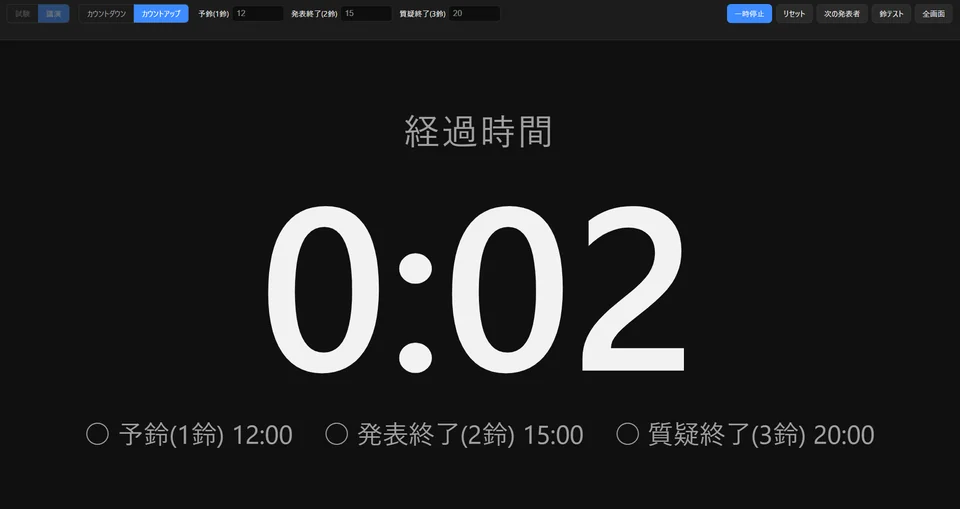
タイマーの画面。講演のカウントアップで経過時間 0:02 と、予鈴・発表終了・質疑終了の時刻が大きく表示されている

タイマー

試験と講演のためのタイマー。

OS ごとに使い方が違ったり、別のアプリを入れたりする手間をなくすために作りました。

講演は予鈴・発表終了・質疑終了の 3 つの鈴、試験は終了の鈴。全画面でプロジェクタに映せます。

データを送らない仕組み

アプリはすべて、お使いのブラウザの中で動いています。入力した文章や描いた図がサーバーに送られることはありません。作業中の内容はお使いのブラウザの中に、保存したファイルはお使いのパソコンに残ります。

ライセンス

プログラムは MIT ライセンスです。授業や研究、仕事でも自由に使え、改変や再配布もできます。

ただし、シンプルスライドの配色「えんじ」「紫紺」「ペールブルー」のデザインは CC BY-NC-ND 4.0 で、営利目的での利用と、改変したものの配布はできません。

詳しくは各アプリの GitHub のページを見てください。